
En este trámite registras en SUNAT el Operador de Servicios Electrónicos que utilizará tu empresa para el esquema de emisión configurado.
Esta guía corresponde al procedimiento usado con la localización trabajada por Tiam‑V. Si tu escenario o proveedor es distinto, confirma el dato antes de guardar.
Qué necesitas antes de comenzar
Acceso autorizado
RUC, usuario y Clave SOL de la empresa. No compartas la clave por correo, chat ni capturas.
Situación del RUC
La empresa debe estar activa, habida y sin suspensión o baja de inscripción.
Fecha coordinada
Confirma con Tiam‑V la fecha de inicio y el momento de la prueba de emisión.
Registra la vinculación en SUNAT SOL
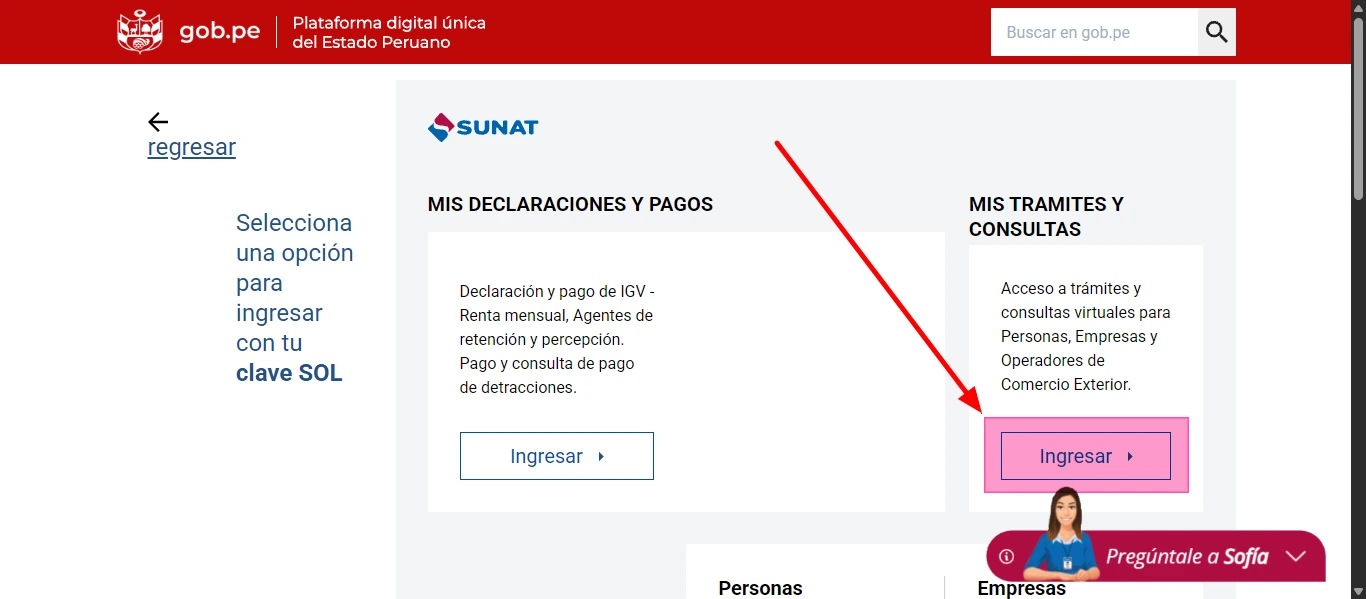
Ingresa a Mis Trámites y Consultas
Entra a SUNAT SOL y selecciona la opción Mis Trámites y Consultas.
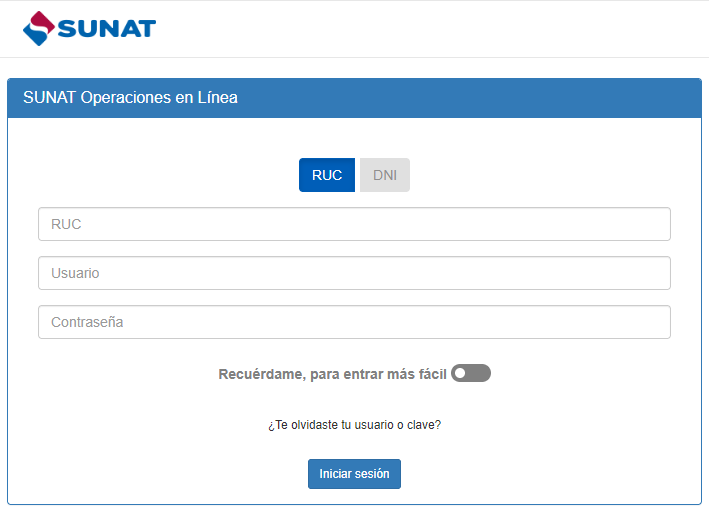
Inicia sesión con Clave SOL
Ingresa con el RUC, usuario y Clave SOL de la empresa. Este trámite debe realizarlo una persona autorizada.
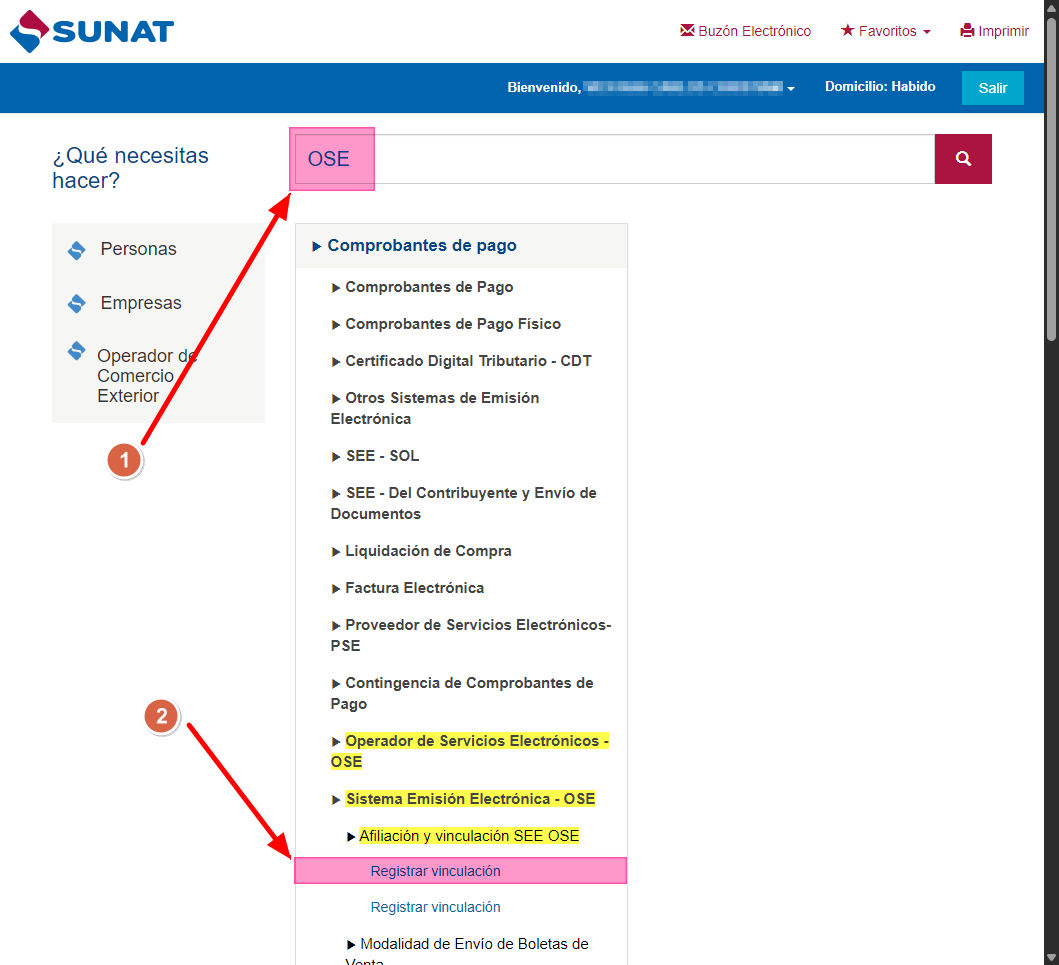
Busca el trámite de vinculación OSE
En el buscador de trámites escribe OSE. Luego, selecciona Afiliación y vinculación SEE OSE.
Agrega el OSE indicado
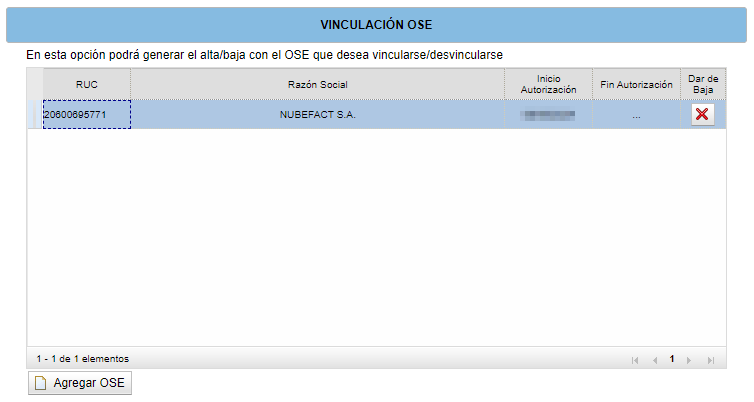
Selecciona Registrar vinculación o Agregar OSE, según la opción que muestre SUNAT. Ingresa el RUC 20600695771 y verifica que corresponda a NubeFact S.A. antes de seleccionarlo.
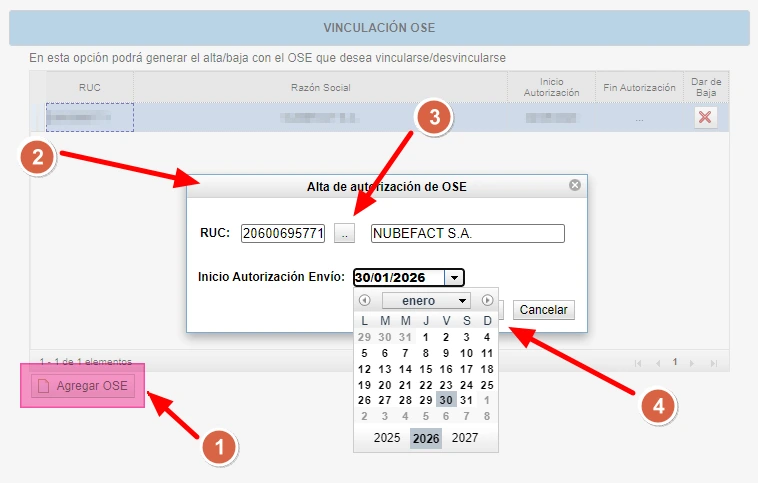
Guarda y comprueba la vinculación
Ingresa la fecha de inicio acordada, guarda el registro y verifica que el OSE y la fecha aparezcan correctamente en la confirmación.
Ingresa a Mis Trámites y Consultas
Entra a SUNAT SOL y selecciona la opción Mis Trámites y Consultas.
Inicia sesión con Clave SOL
Ingresa con el RUC, usuario y Clave SOL de la empresa. Este trámite debe realizarlo una persona autorizada.
Busca el trámite de vinculación OSE
En el buscador de trámites escribe OSE. Luego, selecciona Afiliación y vinculación SEE OSE.
Agrega el OSE indicado
Selecciona Registrar vinculación o Agregar OSE, según la opción que muestre SUNAT. Ingresa el RUC 20600695771 y verifica que corresponda a NubeFact S.A. antes de seleccionarlo.
Guarda y comprueba la vinculación
Ingresa la fecha de inicio acordada, guarda el registro y verifica que el OSE y la fecha aparezcan correctamente en la confirmación.
Antes de emitir desde Odoo
- Confirma que la fecha efectiva ya llegó.
- Verifica que la configuración y certificado estén completos.
- Coordina una prueba de emisión con Tiam‑V.
Cómo comprobar el registro
- El OSE aparece vinculado a la empresa.
- La fecha mostrada es la acordada.
- No hay mensajes de advertencia pendientes.
Si algo no aparece como esperas
No aparece la opción OSE
Revisa permisos SOL, situación del RUC y condición de emisor. Si sigue sin aparecer, toma una captura sin credenciales y compártela.
El RUC muestra otro operador
No guardes. Confirma el RUC indicado para tu configuración con Tiam‑V y revisa el padrón OSE de SUNAT.
La fecha no coincide
Detén el proceso. La vinculación tiene efecto posterior al registro y debe coincidir con el plan de salida.
Odoo todavía no emite
La vinculación es una parte del flujo. Falta comprobar configuración, certificado y prueba de emisión.
¿Quieres entender el flujo completo?
La vinculación del OSE es un paso dentro de la emisión electrónica. Revisa Facturación electrónica con Odoo en Perú para conocer el contexto de documentos y procesos.